


COME COMPILARE I MODULI
NORMATIVE
Per la iscrizione online vanno utilizzati esclusivamente i due moduli compilabili
questi sono le informazioni per la compilazione del modulo:
A) prima informazione importante:
1) si conferma che questa operazione va effettuata esclusivamente utilizzando un PC da tavolo (no smartphone/iPhone e ne tablet/iPad)
2) per essere compilati i due moduli non vanno salvati o o stampati, ma vanno esclusivamente compilati utilizzando la tastiera del computer
B) come compilare il modulo:
1) Le aree compilabili sono quelle con l'interno color azzurrino. Per scrivere in quelle aree, poggiare il cursore all'interno dell'area azzurrina, cliccare con il tasto destro del mouse e l'area di scrittura diverrà bianca. Ciò significa che, utilizzando la tastiera, su quell'area si potrà scriverci sopra.
2) Si precisa che il carattere di stampa (dimensione, tipo e colore) sono già impostati all'origine
3) Adempiuta la risposta, si passa all'area successiva, secondo quanto detto precedentemente, fino alla compilazione di tutte le aree (l'ultima è la data).
4) Non è richiesta la firma sui moduli, perché trasmessi dal proprio account di posta elettronica.
5) Completata la compilazione di ciascun modulo, si dovrà procedere a questa seconda ed ultima operazione:
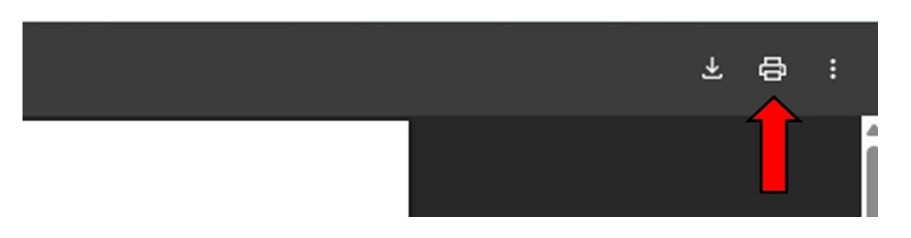
a) il programma non consente di salvare il modulo, ma solo di essere stampato (in stampa vera e propria o in PDF), cliccando sul logo stampante indicato nella foto con la freccia rossa.
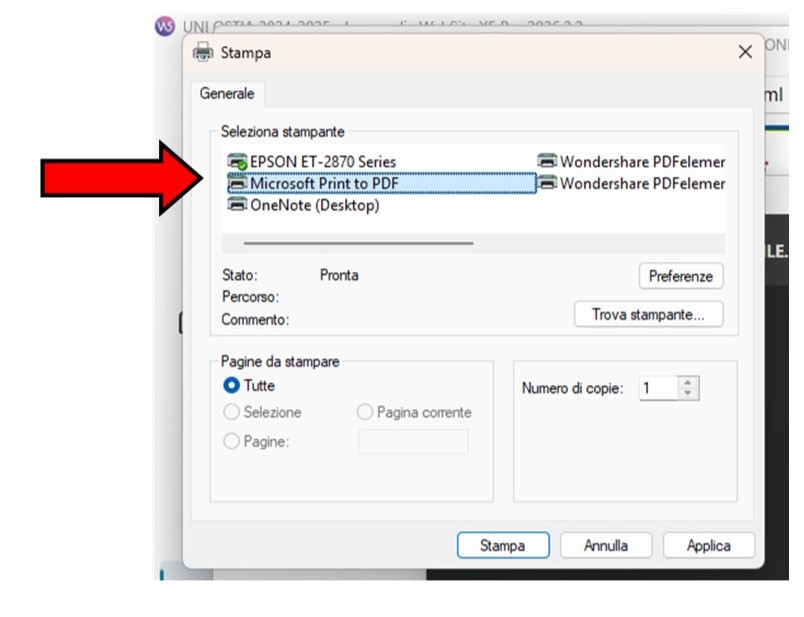
dopo aver cliccato sul logo stampante compare la schermata sottostante e è necessario scegliere STAMPA IN PDF (attenzione la dizione può variare da computer a computer: l'importante che si scelga la soluzione che fa riferimento al PDF. In questo modo, quando comparirà il comando stampa, verrà chiesto dove stampare il modulo: consigliamo per praticità indicare DESKTOP, perché quando si andrà a spedire questo documento PDF ad Uni Ostia, sarà più facile individuare subito ove recuperarlo.
(questo riportato è un esempio di modulo quando si clicca il comando stampa. E qui va scelta la soluzione ove si parla di PDF. )
I due moduli a questo punto, vanno inviati a iscrizionionline2027@uniostia.it
L'operazione in questo modo si è conclusa: può sembrare alla prima esperienza molto complessa, ma in realtà è molto semplice. In ogni caso, contattateci, siamo a vostra disposizione per aiutarvi.